Character Animation
Zusammenfassung
Ein vollständiges Tutorial zum Modellieren, Rigging und Animieren eines vierbeinigen Charakters in Blender - von der ersten Vertex bis zur fertigen Walk-Animation mit Persönlichkeit.
Überblick
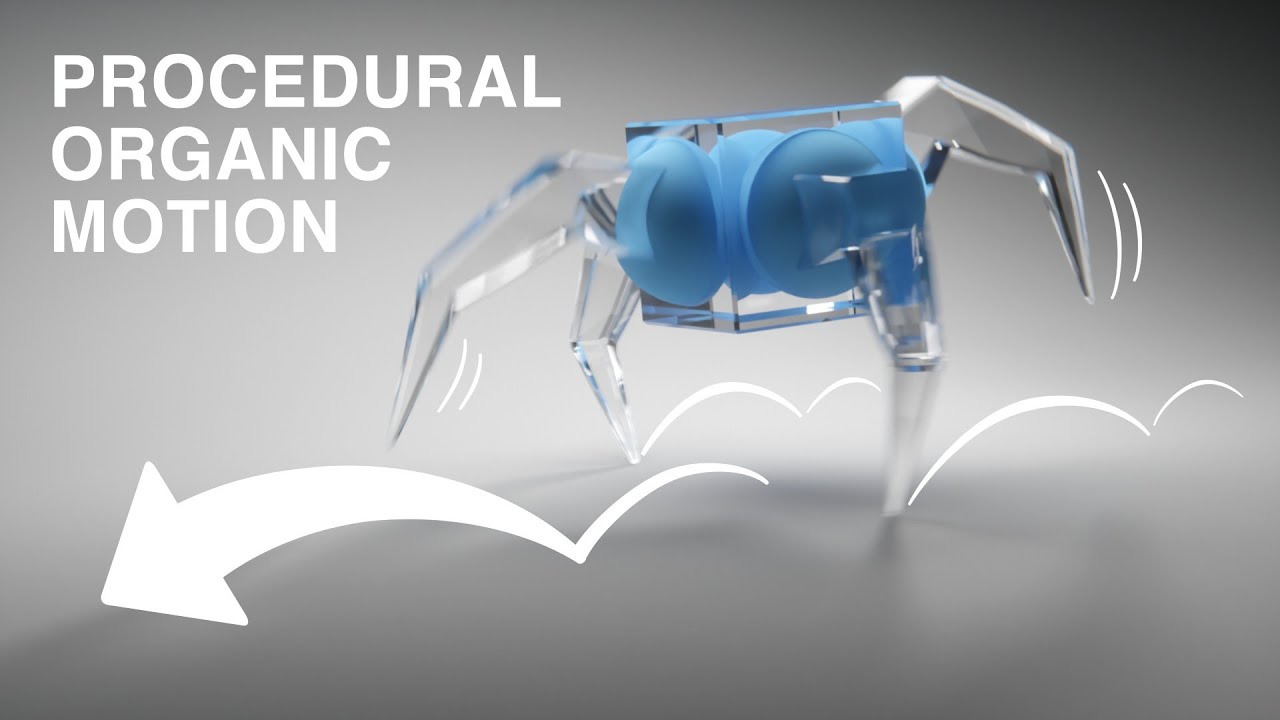
Dieses 15-minütige Tutorial zeigt den kompletten Workflow für einen animierten vierbeinigen Charakter, der in jede Richtung laufen, springen und Persönlichkeit zeigen kann.
Kapitel-Übersicht
NaN:NaNBein modellieren (0:21) NaN:NaNIK Rig Setup (1:39) NaN:NaNKörper erstellen (2:55) NaN:NaNMotion Path erstellen (3:57) NaN:NaNBein-Bewegung animieren (4:51) NaN:NaNWeitere Beine erstellen (6:03) NaN:NaNDirection Controller Setup (7:07) NaN:NaNZufällige Bewegung hinzufügen (8:34) NaN:NaNÜber den Bildschirm laufen (10:16) NaN:NaNDas Sahnehäubchen! (11:55)
Bein-Modellierung
Basis-Geometrie
NaN:NaNEdit Mode (Tab), Merge Vertices at Center (0:30) NaN:NaNEinzelner Vertex als Ausgangspunkt (0:36) NaN:NaNE + Z für Z-Achsen Extrusion, 4m Höhe (0:38)
Skin Modifier für Dicke
NaN:NaNSkin Modifier für Bein-Dicke hinzufügen (0:46) NaN:NaNCtrl+A für Vertex-Radius anpassen (0:55) NaN:NaNSpitz oben, breiter unten (verkehrt herum) (0:59)
Gelenke hinzufügen
NaN:NaNX-Ray Mode für bessere Sicht (1:07) NaN:NaNBeide Vertices selektieren, Subdivide mit 2 Cuts (1:12) NaN:NaNG zum Bewegen der Gelenke (1:17)
Armature erstellen
NaN:NaNVertices zu Bones konvertieren (1:25) NaN:NaNObject Mode verlassen für Create Armature Button (1:31) NaN:NaNArmature Object mit verbundenen Bones (1:36)
IK Rig Setup
Inverse Kinematics
NaN:NaNMächtige Tools: Inverse Kinematics (1:49) NaN:NaNPose > Inverse Kinematics > Add IK to Bone (1:52) NaN:NaNLetzten Bone selektieren, IK zu New Empty Object (1:57)
IK Target Control
NaN:NaNObject Mode: Empty für mächtiges Rig (2:03) NaN:NaNEmpty bewegen = clevere Bein-Animation (2:09) NaN:NaNEmpty zu 'IK Target' umbenennen (2:15)
Bewegungsbereich optimieren
NaN:NaNProblem: Begrenzte Bewegung nach unten (2:21) NaN:NaNFront Orthographic View (Numpad 1) (2:31) NaN:NaN45° Bereich für komfortable Zone benötigt (2:41) NaN:NaNCtrl-Rotation um -45° für bessere Zone (2:46)
Körper erstellen
NaN:NaNShift+A Cube für Body hinzufügen (2:57) NaN:NaNG+Z für Z-Achsen Bewegung (3:01) NaN:NaNCube zu 'Body' umbenennen (3:04)
Parenting-System
NaN:NaNArmature und Leg zum Body parenten (3:13) NaN:NaNCtrl+P für Object Parent (3:20) NaN:NaNBody bewegen und rotieren = Character-ähnlich (3:24)
Fake Joint hinzufügen
NaN:NaNShift+A Icosphere für Gelenk-Illusion (3:35) NaN:NaNSubdivisions auf 4, Smooth Shading (3:39) NaN:NaNZ-Achse Positionierung für realistisches Gelenk (3:46) NaN:NaNSphere auch zum Body parenten (3:51)
Motion Path erstellen
Bezier Circle Setup
NaN:NaNShift+A > Curve > Circle (4:07) NaN:NaNEdit Mode: 90° Rotation auf X-Achse (4:10)
Follow Path Constraint
NaN:NaNIK Target: Object Constraint Properties (4:16) NaN:NaNAdd Follow Path, Target = Bezier Circle (4:20) NaN:NaNAlt+G für Clear Location (seltsame Position) (4:31) NaN:NaNFollow Path Offset für Walking-Bewegung (4:40)
Bein-Bewegung animieren
NaN:NaNFrame 10: Offset Keyframe einfügen (4:52) NaN:NaNFrame 30 (20 Frames später) (4:56) NaN:NaNOffset 100 = exakt ein Zyklus (5:02)
Loop-Animation
NaN:NaNTimeline: Shift+E für Linear Extrapolation (5:09) NaN:NaNEndlose Animation nach Keyframe-Ende (5:17)
Path-Anpassung für Bodenkontakt
NaN:NaNCircle berührt Boden nicht richtig (5:24) NaN:NaNEdit Mode: Zwei Control Points selektieren (5:27) NaN:NaNSet Handle Type Vector (5:32) NaN:NaNS zum Skalieren der Control Points (5:36) NaN:NaNUnteren Control Point Z-Achse verschieben (5:40) NaN:NaN3D Cursor Pivot, Z-Achse Scale = 0 (5:43) NaN:NaNRealistisches Walking mit Boden-Kontakt (5:55)
Weitere Beine erstellen
NaN:NaNAlles ausser Body selektieren (6:04) NaN:NaNTop View (Z-Button oder Numpad 7) (6:09)
Duplicate + Rotate Workflow
NaN:NaNShift+D > R sofort für Duplicate+Rotate (6:17) NaN:NaNCtrl für exakt 90° Rotation (6:25) NaN:NaNShift+R zum Wiederholen der Aktion (6:32) NaN:NaNScheinbares Chaos, aber korrekt (6:38)
Position Reset
NaN:NaNIK Targets: Alt+G für Clear Location (6:45) NaN:NaNBezier Circles: Alt+R für Clear Rotation (6:55) NaN:NaNAlle Beine bewegen synchron (7:02)
Walk-Timing korrigieren
NaN:NaNErstes und letztes Bein IK Target wählen (7:11) NaN:NaN20 Frames = 10 Frames Halbweg-Punkt (7:20) NaN:NaNA für alle Keyframes, G für 10 Frames verschieben (7:25) NaN:NaNRealistisches Walking-Pattern (7:31)
Direction Controller Setup
NaN:NaNVier Paths kontrollieren Character-Richtung (7:35) NaN:NaNIndividual Origins: Z-Achse Rotation (7:41)
Master Controller erstellen
NaN:NaNRotation reset, neuer Direction Controller (7:55) NaN:NaNShift+A > Empty > Sphere (7:58) NaN:NaNEmpty Display Size anpassen (8:05)
Copy Rotation Constraints
NaN:NaNErster Path: Add Copy Rotation Constraint (8:08) NaN:NaNTarget = Direction Controller (8:15) NaN:NaNDrei weitere Paths: Copy Constraints to Selected (8:21) NaN:NaNDirection Controller = Master-Richtungssteuerung (8:29)
Zufällige Bewegung hinzufügen
Keyframe Setup
NaN:NaNBody selektieren, I für Location+Rotation Keyframes (8:48) NaN:NaNX Location: N für Modifier-Panel (8:55)
Noise Modifier
NaN:NaNF-Curve Modifiers: Noise hinzufügen (9:03) NaN:NaNBody beginnt sofort zu shaken (9:09) NaN:NaNScale 15 für stärkere Bewegung (9:12) NaN:NaNStrength 1, Phase für Variation (9:16)
Multi-Achsen Noise
NaN:NaNCopy F-Modifiers zu Y Location (9:22) NaN:NaNDiagonale Bewegung durch gleiche Phase (9:31) NaN:NaNPhase anpassen für echte Zufallsbewegung (9:35) NaN:NaNZ Location: niedrigere Strength (9:44)
Rotation Noise
NaN:NaNX Rotation: Strength 0.4 (9:56) NaN:NaNLebendige Kreatur durch Rotation+Location Noise (10:11)
Über den Bildschirm laufen
NaN:NaNShift+A > Empty > Cube für Character Controller (10:22) NaN:NaNDisplay Size vergrössern (10:27)
Character Controller Parenting
NaN:NaNShift: Direction Controller, Paths, Body selektieren (10:33) NaN:NaNCharacter Controller: Ctrl+P zum Parenten (10:41)
Screen-Animation
NaN:NaNX-Achse Bewegung, I für Location Keyframe (10:56) NaN:NaNPaar Frames später: G+X für weitere Bewegung (11:04) NaN:NaNTimeline: Shift+E Linear Extrapolation (11:15)
Sliding-Problem beheben
NaN:NaNZu schnell = Sliding-Effekt (11:21) NaN:NaNKeyframe verschieben für perfektes Timing (11:28) NaN:NaNErster Versuch erfolgreich! (11:33)
Das Sahnehäubchen!
Built-in Function Modifier
NaN:NaNGraph Editor: Z Location selektieren (12:10) NaN:NaNF-Curve Modifier: Built-in Function (12:14) NaN:NaNSine Wave = absolut verrückte Bewegung (12:19) NaN:NaNAdditive Mode für Kombination mit Noise (12:24)
Amplitude und Frequency
NaN:NaNAmplitude reduzieren (12:33) NaN:NaNPhase Multiplier (Frequency) auf 0.5 (12:39) NaN:NaNUnglaublich viel Charakter-Persönlichkeit (12:48) NaN:NaNNicht synchron mit Beinen = natürliche Emotion (12:54)
Rig-Testing und Verwendung
NaN:NaNMächtiges Rig: Direction Controller Z-Rotation (13:05) NaN:NaNCharacter Controller entgegengesetzte Rotation (13:13) NaN:NaNSeitlich laufender Character (13:19) NaN:NaNSprung-Animation möglich (13:30)
Projekt-Wiederverwendung
NaN:NaNCollection 'Creature' für einfache Nutzung (13:38) NaN:NaNBlender 3.0 Cycles X Kompatibilität (13:44) NaN:NaNFile > Append > Collection für andere Projekte (13:52)
Zusammenfassung
Dieses Tutorial demonstriert einen kompletten Character-Animation-Workflow:
Modellierung:
- Skin Modifier für organische Formen
- Vertex-zu-Bone Konvertierung
- Fake Joints für Realismus
Rigging:
- Inverse Kinematics für intuitive Kontrolle
- Follow Path Constraints für Bewegungszyklen
- Hierarchisches Parenting-System
Animation:
- Motion Paths für natürliche Bewegung
- F-Curve Modifiers für prozedurales Verhalten
- Noise und Built-in Functions für Persönlichkeit
Controller-System:
- Direction Controller für Richtungssteuerung
- Character Controller für Screen-Movement
- Wiederverwendbare Collection-Struktur