Annotationen und Live-Übertragung
Zeichnen, markieren und schreiben Sie Notizen auf jede beliebige Seite — wie das Anschreiben eines gedruckten Handouts, nur dass Ihre Schüler es live auf ihren eigenen Geräten sehen können. Der Killer-Anwendungsfall: Kämpfen Sie nicht länger mit unzuverlässiger Klassenzimmer-AV, sondern übertragen Sie Ihre Annotationen direkt auf den Bildschirm jedes Schülers.
Auf einer Seite zeichnen
Wählen Sie das Pen Tool aus der Seiten-Toolbar und zeichnen Sie. Ihre Striche:
- Speichern automatisch — kein "Habe ich meine Vorbereitung nach dem Klingeln verloren?"
- Positionieren sich mit dem Seitenlayout neu — wenn Sie den zugrunde liegenden Inhalt bearbeiten, bleiben Ihre Annotationen am richtigen Absatz verankert
- Kommen in mehreren Farben und Grössen — die Toolbar lässt Sie Strichbreite und Farbe wählen
- Lassen sich präzise löschen — das Eraser Tool entfernt einzelne Striche (nicht Pixel)
Standardmässig sind Annotationen persönlich — nur Sie sehen sie. Praktisch für die Unterrichtsvorbereitung, das Markieren Ihrer eigenen Kopie des Inhalts eines Kollegen oder das Durcharbeiten eines schwierigen Problems, bevor Sie es den Schülern zeigen.
Sticky Notes
Platzieren Sie eine Sticky Note an einer beliebigen Stelle einer Seite:
- Ziehen, um sie zu positionieren
- Von der Ecke aus grösser/kleiner ziehen
- Farblich codieren (gelb, pink, blau, grün)
- Bei Bedarf zu einem kleinen Badge minimieren
- Zum erneuten Öffnen anklicken
Nützlich für:
- Stellen markieren, die überarbeitet werden müssen
- Fragen für Kollegen hinterlassen
- Erinnerungen an sich selbst ("dieses Video vor nächstem Semester neu aufnehmen")
Snaps — fokussierte Annotationen auf einem Bereich
Ein "Snap" ist ein Schnappschuss eines bestimmten Bereichs der Seite, den Sie separat annotieren können. Klicken Sie auf das Snap Tool, ziehen Sie ein Rechteck um den interessierenden Bereich und zeichnen Sie dann darin.
Snaps leben in ihrer eigenen Galerie — zugänglich über die My Snaps-Seite Ihres Dashboards, chronologisch organisiert mit Vorschaubildern.
Nützlich für:
- Ein kleines Diagramm aus dem Kontext ziehen, um es anderswo zu erklären
- Vorher/Nachher eines Code-Refactorings vergleichen
- Eine annotierte Schritt-für-Schritt-Erklärung zu einem bestimmten Konzept aufbauen
- Einen Frage/Antwort-Screenshot speichern, um ihn später zu besprechen
Die ursprüngliche Seite bleibt unverändert — der Snap ist ein separates annotiertes Overlay.
Live-Übertragung — das Killer-Feature
Hier wird es für das Klassenzimmer interessant.
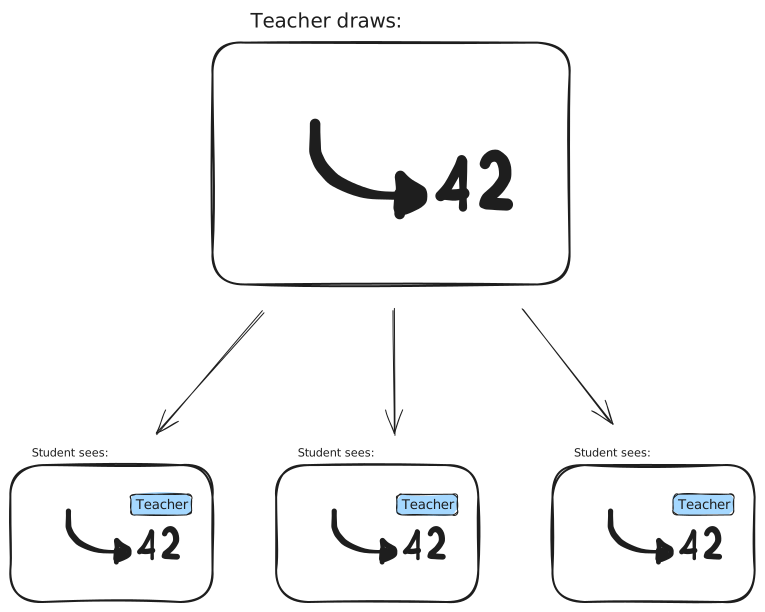 Ihre Striche verteilen sich in Echtzeit auf jedes Schülergerät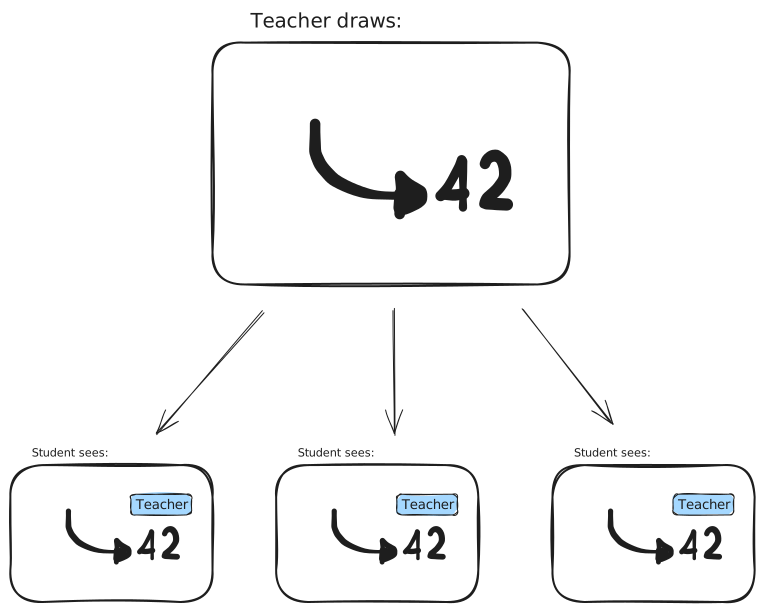
Schalten Sie Ihre Annotationen während des Unterrichts in den Broadcast-Modus. Jeder Strich, den Sie zeichnen, erscheint in Echtzeit auf jedem Schülergerät — kein Projektor nötig, kein "Kann die letzte Reihe das sehen?" Schüler behalten Ihre Annotationen nach dem Unterricht zum Nachschlagen.
Drei Broadcast-Reichweiten
Class broadcastIhre Annotationen streamen zu jedem Schüler der gewählten Klasse. Wie das Zeichnen auf einer gemeinsamen Wandtafel. Ideal für das gemeinsame Lösen von Aufgaben, bei dem Sie eine Herleitung durchgehen, während alle auf ihrem eigenen Bildschirm mitverfolgen.
Individual feedbackSenden Sie Annotationen an einen einzelnen Schüler — ideal für persönliches Feedback zu seiner Arbeit. Sitzen Sie während eines Labors an Ihrem Pult, zeichnen Sie Korrekturen auf die Einreichung jedes Schülers, er sieht sie sofort.
Public annotationsSichtbar für alle Besucher der Seite, inklusive nicht authentifizierter Besucher. Nützlich, um öffentlichen Lektionen Errata, Hinweise oder "Siehe auch"-Notizen hinzuzufügen.
Wie schnell ist die Live-Übertragung?
- Latenzziel: unter 100ms bei guten Netzwerkbedingungen
- Striche werden über Server-Sent Events (SSE) gestreamt — zu den Schülern gepusht, kein Polling
- Spät beitretende Schüler laden bestehende Annotationen aus der Datenbank und beginnen dann zu streamen
- Funktioniert bei unzuverlässigem WLAN (elegante Wiederverbindung, keine verlorenen Striche)
Glättung pro Strich reduziert visuelles Zittern — der gerade gezeichnete Strich wird über einen gleitenden Mittelwert geglättet, bevor er gesendet wird.
Ablauf im Unterricht
Ein typischer Live-Unterrichtsablauf:
- Vor dem Unterricht — öffnen Sie die Lektionsseite, markieren Sie im Voraus, was Sie besprechen möchten (z.B. Schlüsselbegriffe unterstreichen)
- Zu Unterrichtsbeginn — wechseln Sie für die richtige Klasse in den Class Broadcast-Modus
- Während des Unterrichts — zeichnen, markieren, kreisen Sie ein, während Sie sprechen; wechseln Sie Tools/Farben nach Bedarf
- Schüler folgen — auf ihrem eigenen Gerät (Handy, Tablet, Laptop, was auch immer sie mitgebracht haben)
- Nach dem Unterricht — Schüler sehen Ihre Annotationen weiterhin, wenn sie die Seite erneut besuchen
Dieselbe Lektion kann nächstes Semester mit frischen Annotationen wiederverwendet werden — Ihre alten Annotationen sind pro Lehrperson und Sitzung abgegrenzt, sie sickern also nicht in die neue Klasse durch.
Kein Projektor? Kein Problem.Bei einem Klassenzimmer mit unzuverlässiger AV ist der Broadcast-Modus ein klares Upgrade: Schüler sehen Ihre Arbeit direkt auf ihrem Gerät, in ihrem bevorzugten Theme, auf ihrer bevorzugten Zoomstufe. Besonders angenehm für Schüler in der letzten Reihe, Schüler mit Sehbeeinträchtigung und Remote-Teilnehmer per Videoanruf.
Lebenszyklus von Annotationen
| Zustand | Was passiert |
|---|---|
| Personal | Nur Sie sehen sie; in Ihrem Konto gespeichert |
| Class broadcast | Wird an eine bestimmte Klasse gestreamt; pro Klasse gespeichert |
| Individual | An einen Schüler gesendet; pro Schüler gespeichert |
| Public | Für alle Besucher sichtbar; als Metadaten auf Seitenebene gespeichert |
Sie können eine persönliche Annotation zu Broadcast umschalten (oder umgekehrt) — die Striche bleiben, der Sichtbarkeitsbereich ändert sich.
Um Annotationen zu löschen, verwenden Sie die Clear-Option in der Toolbar (mit Bestätigung). Gelöschte Striche sind weg — sie befinden sich nicht im Versionsverlauf.
Spickzettel Annotationen
| Ziel | Wo |
|---|---|
| Auf einer Seite zeichnen | Pen Tool in der Seiten-Toolbar |
| Sticky Note hinzufügen | Sticky Tool in der Seiten-Toolbar |
| Einen Bereich erfassen und annotieren | Snap Tool in der Seiten-Toolbar |
| In den Broadcast-Modus wechseln | Annotation-Menü → Reichweite wählen (Class / Individual / Public) |
| Annotationen an einen Schüler senden | Broadcast-Reichweite: Individual → Schüler wählen |
| Striche löschen | Eraser Tool |
| Alle Annotationen einer Seite löschen | Annotation-Menü → Clear |
| Alle eigenen Snaps durchsuchen | Dashboard → My Snaps |